
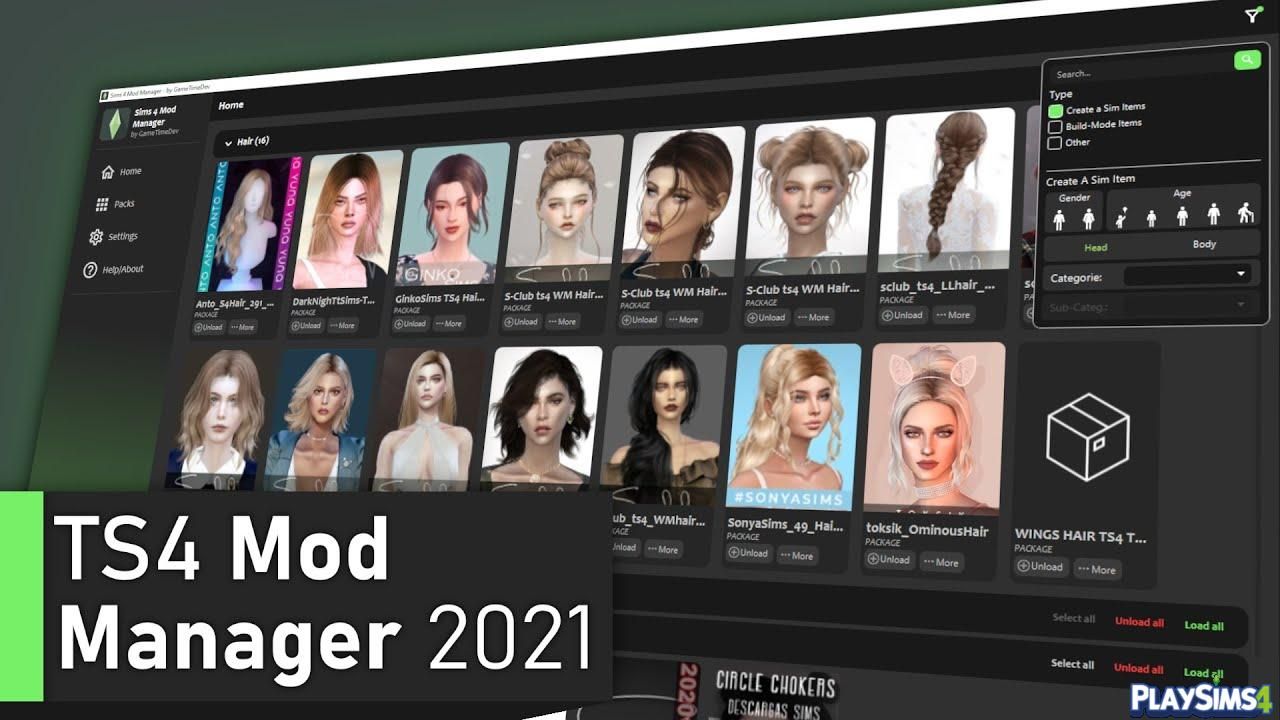
Sims 4 Mod Manager представляет собой инструмент для управления модами в игре Sims 4 с дополнительными функциональностями. Этот файловый проводник позволяет выбирать, удалять и перемещать файлы, а также предоставляет возможность отключать/включать моды по отдельности или группами, группировать и просматривать их эскизы с использованием специальных фильтров.

Установка
- При первом запуске программы откроется окно установки. Щелкните «Следующий», чтобы продолжить.

- На второй странице будет предложено скачать языковой пакет, но русский язык уже установлен по умолчанию.

- Настройки будут предложены автоматически, но их можно изменить по вашему усмотрению.

- Укажите папку с модами и папку игры, если вы не перемещали их после установки. Нажмите «Start», и программа начнет поиск модов на вашем компьютере.

Как пользоваться
После запуска вы окажетесь на главной странице программы, где представлены различные вкладки:

Вкладки
- Домой. Здесь отображаются все папки верхнего уровня с их содержимым, а также есть фильтры для поиска файлов.
- Папки. Вы можете просматривать содержимое отдельных папок и управлять ими.
- Категории. Позволяют группировать моды и лучше отслеживать их. Вы также можете создавать, переименовывать и удалять категории.
- Проблемы. Содержит функции, связанные с устранением неполадок, поиском проблемных модов и дубликатов.
- Support me. Предоставляет информацию о том, как поддержать автора проекта.
- Настройки. Здесь располагаются все необходимые настройки.
- Помощь. Содержит информацию о программе, руководство от автора и контактные данные.
Работа с модами

Программа отображает моды (файлы .package и .ts4Script), показывая их миниатюры или значки в случае отсутствия изображения. Вы можете использовать кнопку “Разгрузить/загрузить”, чтобы активировать или деактивировать файлы. Выделенные файлы выделяются цветной рамкой и могут быть отменены вторым щелчком.
Щелкнув правой кнопкой мыши, вы можете получить дополнительную информацию о файле.

Что означает “Разгрузить/загрузить”?
Иногда возникает ситуация, когда вы не хотите, чтобы мод был в игре, но при этом не хотите удалять файл. В такой ситуации вы можете просто деактивировать файл. Файл остается на том же месте в папке модов, и его содержимое не изменяется. Менеджер модов только изменяет расширение с “.package”/”.ts4Script” на “.packageOFF”/”.ts4ScriptOFF”. Этого изменения достаточно, чтобы игра перестала загружать файлы.
При повторной активации файла это изменение меняется на противоположное.
В настройках также можно включить/выключить все моды одновременно.
Фильтр
В правом верхнем углу находится кнопка фильтра для поиска модов по критериям.
Группировка модов по категориям
Категории помогают группировать моды. Для создания новой категории перейдите во вкладку “Категории”, нажмите “Add new category”, введите имя категории и нажмите “Добавить”.
Теперь вы можете добавлять моды в созданную категорию, кликая правой кнопкой мыши по моду и выбирая соответствующую опцию.

