
Приходит момент, когда появляются обновления, и хочется обновить свою пиратскую версию игры. Однако, удаление старой версии и установка новой может быть сложной, долгой и утомительной задачей. Кому-то, кто ценит свое время, не захочется заниматься этим. В такие моменты приходит на помощь программа Sims 4 Updater. Это удобное приложение позволяет загружать недостающие дополнения и обновлять игру до самой актуальной версии.
Скачать Sims 4 Updater
По ссылке ниже, вы сможете загрузить самую свежую версию программы.

- Дата обновления: 12.01.2025
- Последняя версия Sims 4 Updater: 1.4.2
- Последняя версия игры: 1.111.102.1030
- Автор: anadius
- Версия Windows: 64-бит, Windows 8 и выше.

Для Mac
- Дата обновления: 24.01.2025
ВАЖНО: Это приложение не будет работать на компьютерах Mac ARM ( M1/M2 ), если ваша операционная система версии 13.1 или ниже! Обновитесь до 13.2 или новее!
Как пользоваться Sims 4 Updater
- После скачивания, извлеките все файлы из архива, например, используя «WinRar».

- Запустите «sims-4-updater.exe» с правами администратора.
- Нажмите на кнопку «Browse» и выберите путь к вашей установленной Sims 4.

- Затем, нажмите «Update».
- Если вы обновляете пиратскую версию и увидите окно запроса, выберите «Нет».

- Затем, выберите таблетку для вашей версии игры и нажмите «OK».

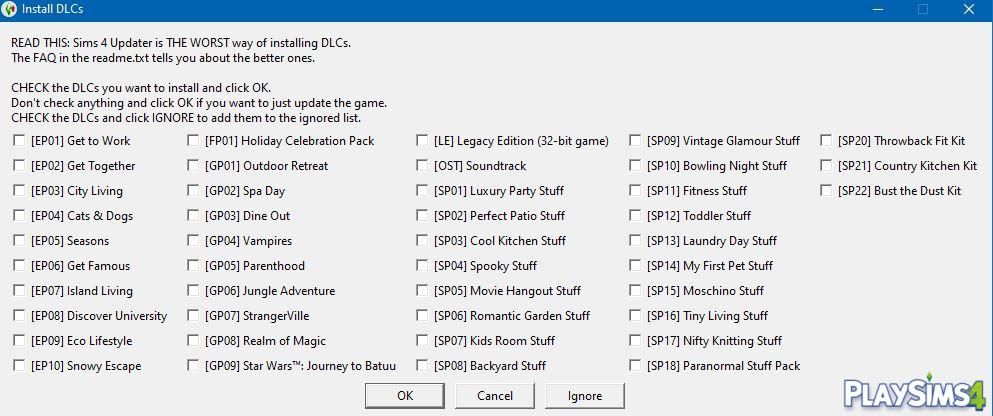
- Далее, вы увидите окно, в котором перечислены дополнения для Симс 4. Если вы хотите установить какое-то дополнение, отметьте его флажком. Если вам просто нужно обновить версию игры без загрузки дополнений, просто нажмите «OK».

- Программа начнет проверку всех установленных вами DLC на предмет последних обновлений и добавит выбранные элементы в вашу игру.

- Готово!

Ошибка Sims 4 Updater: Отсутствуют файлы dll
Новые пользователи, которые ранее не запускали The Sims 4 на компьютерах с Windows 10, могут столкнуться с этой ошибкой.
Чтобы исправить ее, выполните следующие шаги:
- В загруженном архиве найдите папку «# vcredist».
- Откройте эту папку.
- Дважды щелкните по каждому из 6 файлов (по очереди).
